
オフィスのWi-Fiが遅い・つながらない7つの原因と、情シス担当者が今すぐ確認すべきチェックポイント
「オフィスのWi-Fiが遅くてWeb会議が頻繁に途切れる」「特定の会議室だけWi-Fiがつながらない」——こうした社内からの突発的なクレームに、日々頭を悩ませていないでしょうか。特に専任のIT担当者がいない中堅企業では、総務や他業務と兼務しながらネットワークのトラブル対応に追われるケースも少なくありません。
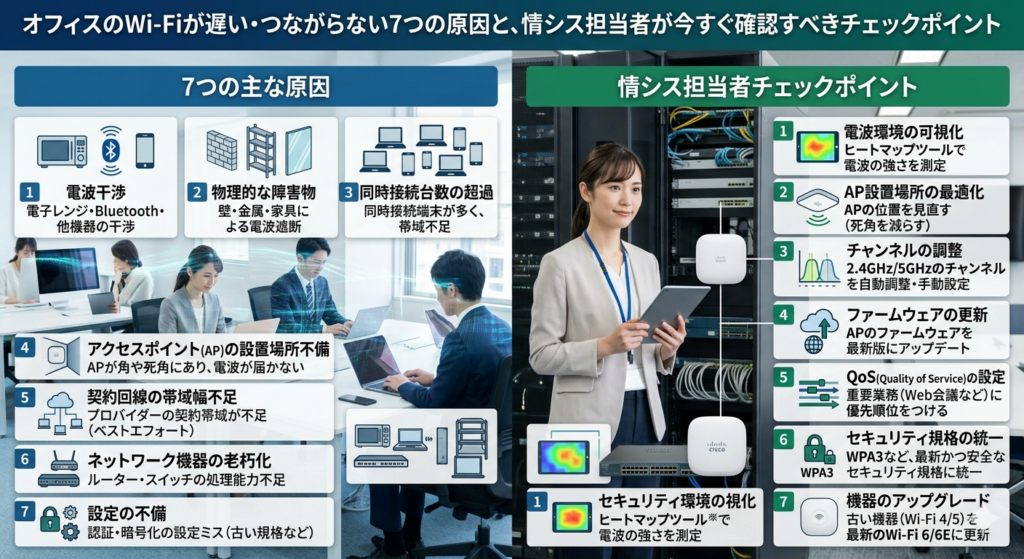
オフィスのWi-Fi環境が不安定になる背景には、家庭用とは異なるB2B特有の「複合的な原因」が潜んでいます。本記事では、20年以上にわたり企業のITインフラ構築・運用に携わってきた専門家の視点から、オフィスWi-Fiが遅くなる7つの根本原因と、情シス担当者が今すぐ実践すべき初期対応のアプローチを分かりやすく解説します。
まず確認すべき3つのチェックポイント
社内から「ネットが遅い」と報告を受けた際、いきなり大がかりな調査を始める必要はありません。まずは以下の3つのポイントを順番に確認し、問題のスコープ(影響範囲)を特定しましょう。
1.影響範囲の特定(特定の「人・場所」か、あるいは「全員」か)
トラブルが起きているのが「特定の1人だけ」なのか、「特定の会議室にいるグループ」なのか、あるいは「フロア全体・全社」なのかを確認します。1人だけであれば端末側の問題(OSのアップデート未実施やWi-Fiチップの不調)の可能性が高く、全員であればルーターや回線といったネットワークの基幹部分に問題がある可能性が高まります。
2.有線LANでの接続テスト
もし可能であれば、Wi-FiではなくLANケーブルを使った「有線接続」を試してみてください。有線接続に切り替えても同様に遅い場合は、無線(Wi-Fi)の電波問題ではなく、プロバイダ(ISP)の混雑やルーター、スイッチングハブといった上位ネットワーク機器の処理能力が限界を迎えている証拠です。
3.ネットワーク機器(AP・ルーター)の稼働ステータス
アクセスポイント(AP)やルーターのLEDランプが赤く点滅していないか、あるいは異常に発熱していないかを目視で確認します。また、管理画面にアクセスできる場合は、CPU使用率やメモリ負荷が100%近くに達していないかをチェックしてください。機器の一時的なフリーズであれば、業務時間外の再起動で復旧することもあります。
オフィスWi-Fiが遅い7つの原因
オフィスの無線LAN環境が悪化する原因は、主に以下の7つに分類されます。それぞれの現場における「見落としがちな盲点」と合わせて見ていきましょう。
原因①:同時接続台数のオーバー(機器のキャパシティ限界)
最も頻繁に見られる原因です。Wi-Fiルーターやアクセスポイントには、快適に通信できる「推奨接続台数」が決まっています。ここで情シス担当者が注意すべきなのは、「PCの台数だけを数えていては破綻する」という点です。
従業員が持ち込むスマートフォン、会社のタブレット、Wi-Fi接続の複合機、さらには来客用のゲストWi-Fiなど、実際には「従業員数 × 2〜3倍」の端末が同時に接続されています。カタログスペック上の最大接続台数と、実効容量の乖離がボトルネックを引き起こします。
原因②:電波干渉(オフィスの家電や近隣オフィスの電波)
Wi-Fiで使用される電波には、主に「2.4GHz帯」と「5GHz帯」があります。2.4GHz帯は障害物に強い反面、電子レンジやコードレス電話、Bluetooth機器など、オフィス内の多くのシステムと周波数帯が重複しています。休憩時間に電子レンジが使われるとWeb会議が切れる、といった現象は典型的な電波干渉です。また、テナントビルなどでは、壁を透過してきた近隣企業のWi-Fi電波とチャンネルが衝突し、速度低下を招くケースも多々あります。
原因③:ネットワーク機器の性能不足・老朽化
「5年前に導入したルーターをそのまま使い続けている」という場合、最新の通信規格(Wi-Fi 6やWi-Fi 6Eなど)に対応していないため、通信効率が著しく低下している可能性があります。特に、近年は業務でのクラウドサービス(SaaS)利用や、高画質なビデオ会議の利用が爆発的に増えており、数年前の機器では現在のトラフィック(データ流量)を処理しきれなくなっています。
原因④:LANケーブルの規格(カテゴリ)が古い
どれだけ高性能なWi-Fiアクセスポイントを導入しても、それをルーターやハブと繋いでいる「LANケーブル」が古ければ、そこが道路のボトルネックとなって速度は出ません。LANケーブルには「カテゴリ(CAT)」という規格があり、古い「CAT5」のケーブルのままだと最大速度は100Mbpsに制限されてしまいます。1Gbps以上の高速通信を行うには、「CAT5e」以上の規格(推奨はCAT6以上)へのリプレイスが必要です。
原因⑤:回線・プロバイダの混雑(PPPoE方式の限界)
夜間や昼休みの時間帯に極端に遅くなる場合、契約している光回線やプロバイダの網終端装置が混雑している可能性が高いです。従来の接続方式である「PPPoE」は、アクセスの集中によって速度が低下しやすい構造になっています。これを混雑の少ない新しい接続方式「IPoE(IPv4 over IPv6)」へ切り替えるだけで、Wi-Fiの速度が劇的に改善される事例は少なくありません。
原因⑥:端末側のスペックや設定の問題
特定のPCだけが遅い場合、端末のスペック不足や、古いワイヤレスドライバーのまま運用されていることが原因です。また、セキュリティソフトの過剰なスキャンや、不要なバックグラウンド通信(クラウドへの大容量バックアップの同期など)が帯域を圧迫しているケースもあります。
原因⑦:レイアウト変更による配置のミスマッチ
「オフィスの模様替えをしたらWi-Fiが繋がりにくくなった」というのもよくある相談です。アクセスポイントと執務スペースの間に、新しく金属製のキャビネットや、パーテーション(特にアルミフレーム入り)、遮音性の高い会議室のガラス壁などが設置されると、電波は大きく遮られます。電波は目に見えないため、物理的な遮蔽物が見落とされがちです。
FREE CHECKLIST
Wi-Fi環境の自己診断に|オフィスネットワーク自己診断チェックリスト
7つの原因のうち、自社の状況に該当するのはどれか整理するには、現状を可視化するのが第一歩です。当社の『オフィスネットワーク自己診断チェックリスト』は、専門知識がなくても1時間で自社のボトルネックを整理できる構成になっています。
- 同時接続台数・電波干渉の確認手順
- LANケーブル・回線方式のセルフチェック
- 経営層への報告にも使える整理シート
自社で対処できる範囲と、専門的な切り分けが必要な範囲
トラブル発生時、社内で解決できる対策と、プロの専門業者に調査・施工を依頼すべき境界線はどこにあるのでしょうか。情シス担当者の限られた工数を無駄にしないための切り分け基準をまとめました。
社内で今すぐ実行できる対策
- 不要なWi-Fi接続の解除: 業務に関係のない個人スマートフォンの社内Wi-Fiへの接続を制限する。
- 5GHz帯への一本化: SSIDの設定を変更し、電波干渉の少ない5GHz帯(W52/W53/W56チャンネル)への接続を社内で推奨する。
- LANケーブルのセルフチェック: 壁面からハブ、ハブからAPに繋がっているケーブルの印字を見て「CAT5」がないか確認し、あれば交換する。
- 簡易電波測定: スマートフォンの無料Wi-Fiアナライザーアプリ等を使用し、会議室ごとの電波強度(dBm)を簡易的に計測して遮蔽物の影響を調べる。
プロによる専門調査が必要な範囲
一方で、以下のような事象は目に見えない電波や高度なルーティングが絡むため、自社での解決は困難です。
- UTM(統合脅威管理)やファイアウォールの負荷: 実は「遅い」と相談を受けて機器を実測してみると、無線ではなく、セキュリティ機器(UTM)のパケットスキャン能力が社内のトラフィック増加に追いつかず、通信のボトルネックになっているケースが多々あります。
- サイトサーベイ(精緻な電波測定): 専用の測定機材を用い、オフィスの間取りや壁の材質を踏まえたアクセスポイントの最適な「配置数」と「設置場所」を割り出す作業。
- チャンネル設計の最適化: 隣接するアクセスポイント同士の電波が干渉し合わないよう、周波数を適切に分散・固定する設定。
専門業者に相談すべき5つのタイミング
ネットワークの不調を放置すると、業務効率の低下だけでなく、Web面談での機会損失やセキュリティリスクに直結します。以下の5つのいずれかに当てはまる場合は、専門業者へ相談を検討すべきタイミングです。
1.従業員数が50名を超えた、または端末数が100台を超えたとき
家庭用ルーターや、安価なSOHO向けアクセスポイントの限界点です。この規模を超えると、企業向けの「集中管理型アクセスポイント」と「専用ルーター」によるシステム構築が必須となります。
2.オフィスの増床・移転・大規模なレイアウト変更をするとき
机の配置だけでなく、壁の増設やフロアの拡張は電波環境を激変させます。内装工事の段階で配線とAPの配置をプロと設計しておくことで、移転後の「つながらない」トラブルを完全に防ぐことができます。
3.Web会議(Teams/Zoom等)の切断が日常化しているとき
「声が途切れる」「画面が固まる」といった事象が週に何度も発生している場合、帯域の制御(QoS設定)や回線方式の最適化が必要です。従業員のストレスと時間のロスは、月間で数十時間以上の隠れたコストになっています。
4.3年以上のスパンでネットワーク機器をアップデートしていないとき
ITインフラの寿命は想像以上に早いです。特に3年後の拠点増設や人員増加の見通しを織り込まずに組まれたネットワークは、短期間で再投資が必要になるケースが目立ちます。長期的な成長を見据えた設計が求められます。
5.原因が「無線」か「有線」か、社内で切り分けがつかないとき
社内でいくら設定を変えても改善しない場合は、インフラの構造設計自体に根本的な歪みがあるサインです。
まとめ|まずは現状把握から始めましょう
オフィスのWi-Fi環境の改善は、最新の高額な機器を導入すれば解決するという単純なものではありません。重要なのは、現在のオフィス内で「どこにボトルネックが存在するのか」を正確に突き止めることです。
原因が同時接続台数なのか、配線なのか、それとも回線契約にあるのか、一つひとつの要素を正しく整理することで、最小限の投資で最大の効果を得る解決策が見えてきます。社内での切り分けに限界を感じた際や、業務に支障が出ている場合は、まずは現状のネットワーク構成の把握から一歩を踏み出してみることをお勧めします。
次の一歩:自社のボトルネックを、一緒に特定しませんか?
本記事の7つの原因のうち、貴社にどれが該当するかは、実際の現場を見ないと正確に判断できないことがほとんどです。「うちの状況だと、結局どこから手をつけるべきか?」と迷われている場合、30分の無料相談でお聞かせいただければ、貴社の状況に合わせた優先順位の付け方をお伝えします。
当社が最適でない場合、その旨も含めて率直にお伝えします。無理な営業は一切いたしません。